
Google Authenticator
Google LLCNástroje
4,3698.00 Recenze
- Verze
- Liší se podle zařízení
- Instalace
- 100.00M
- Věkové hodnocení
- PEGI 3
Snímky obrazovky
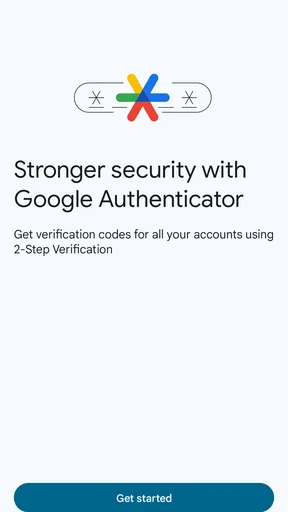
Naše recenze aplikace Google Authenticator
 Analýzu připravil Appyee
Když doma sdílíme zařízení nebo si navzájem pomáháme s přihlašováním, oddělení osobních účtů je důležitější, než se na první pohled zdá. Google Authenticator je nástroj pro jednotlivé přihlašovací účty, ne rodinný trezor, do kterého by měl každý přístup. Já ho vnímám jako praktický druhý krok pro člověka, který chce mít ověřovací kódy po ruce, ale zároveň potřebuje jasně vědět, komu patří telefon a kdo může s kódy nakládat.
Jeden telefon, několik různých lidí?
V domácnosti se může stát, že někdo použije telefon druhého člověka, aby rychle dokončil přihlášení. U ověřovacích kódů bych z toho nedělal běžný postup. Kód je součást zabezpečení konkrétního účtu, a proto by měl zůstat pod kontrolou jeho vlastníka. Pokud se do aplikace přidají kódy k více účtům, je potřeba před zadáním pozorně ověřit, který záznam patří ke které službě a osobě. Rychlé předání odemčeného telefonu sice může ušetřit chvíli, ale současně stírá hranici mezi soukromými účty.
V praxi se mi osvědčuje předem rozdělit odpovědnost: každý dospělý používá vlastní ověřovací aplikaci na svém telefonu a sám spravuje své přihlašovací údaje. Když pomáhám méně zkušenému členovi domácnosti, raději mu vysvětlím, co má při přihlášení udělat, než abych jeho kód dlouhodobě uchovával na svém zařízení. Aplikace usnadňuje zadání druhého kroku, ale nenahrazuje dohodu o tom, kdo je vlastníkem účtu.
Zařízení a účty je dobré nastavit s rozmyslem
Google Authenticator od Google LLC patří mezi nástroje pro digitální zabezpečení. Je zdarma, má věkové hodnocení PEGI 3 a v obchodě se objevil 21. března 2012. Jeho průměrné hodnocení je 4,3 z 662 tisíc hodnocení a počet instalací přesahuje 100 milionů. To ukazuje, že jde o široce používanou aplikaci, ale u každého účtu bych se přesto nejprve zastavil u jeho vlastních možností obnovy.
Při zapínání dvoufázového ověření si ověřím, jak služba řeší případ, kdy telefon nebude k dispozici. U některých účtů lze získat záložní kódy nebo zvolit jiný způsob ověření; konkrétní možnosti se liší podle služby. Důležitý praktický krok je uložit dostupné obnovovací údaje odděleně od telefonu, jehož ztráta by jinak odřízla přístup ke kódům i k běžnému přihlášení. Nečekal bych s tím až na cestu nebo na chvíli, kdy starý telefon přestane fungovat.
Pokud měním telefon, plánoval bych přechod v době, kdy mám přístup ke starému zařízení i k účtům, které chci převést. Nejprve si zkontroluji, jak dané služby umožňují obnovu nebo opětovné nastavení ověřování, a až potom starý telefon smažu či odevzdám. Tohle není práce, kterou bych chtěl řešit ve spěchu při přihlašování do důležitého účtu. Přesný postup se může lišit podle služby a nastavení, takže se vyplatí řídit jejími pokyny, místo abych předpokládal, že všechny účty fungují stejně.
Koordinace bez sdílení přístupů
Nejvíc se mi aplikace hodí v situaci, kdy se přihlašuji k vlastnímu účtu z počítače a telefon mám vedle sebe. Zadám heslo, otevřu aplikaci, zkontroluji název služby a přepíšu aktuální kód. Když někdo doma používá sdílený počítač, pořád je podstatné, aby se po práci odhlásil a nezaměňoval svůj účet za účet dalšího člena domácnosti. Ověřovací kód pomáhá potvrdit přihlášení; sám o sobě neřeší, kdo po něm zůstane v zařízení přihlášený.
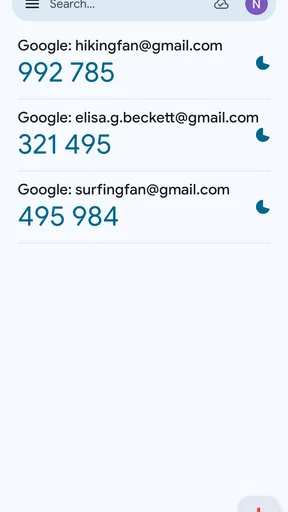
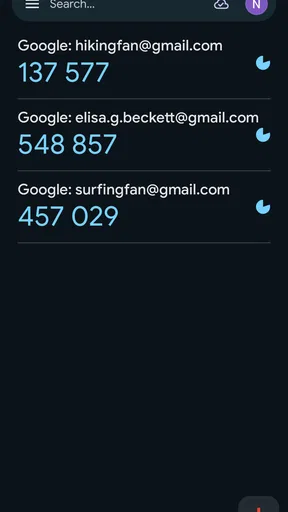
Užitečný návyk je také pojmenovat si účty tak, abych mezi podobnými záznamy rychle rozlišil osobní a pracovní přihlášení nebo dvě různé služby. Při spěchu se snadno sáhne po nesprávném kódu, který pak služba odmítne. Před jeho opsáním proto kontroluji označení účtu a zbývající čas. Pokud kód právě přechází na nový, počkám na další a zadám ho celý; je to jednodušší než opakovaně hádat, proč přihlášení neprošlo.
Věk, důvěra a hranice pomoci
PEGI 3 naznačuje nízkou věkovou kategorii, ale neznamená to, že malé dítě má samo spravovat důležité účty nebo rozhodovat o jejich obnově. U mladšího uživatele bych se nejdřív zaměřil na to, kdo účet založil, kdo zná přihlašovací údaje a kdo bude řešit ztracený telefon. Dospělý může s nastavením pomoci, ale je rozumné dítěti srozumitelně vysvětlit, že ověřovací kód nemá posílat lidem, kteří si o něj napíšou.
Podobně bych postupoval u staršího příbuzného, který si není jistý, co má při přihlášení dělat. Místo toho, abych jeho kódy přidal do svého telefonu, ukážu mu postup na jeho vlastním zařízení a společně si připravíme bezpečný plán pro případ potíží. Taková pomoc zabere o něco déle, ale zachová přehled o tom, kdo účet vlastní a kdo může potvrdit přihlášení. Sdílený telefon může být pohodlný, jenže pohodlí tu není totéž co dobrá správa účtů.
Jednoduchost a funkčnost v jednom
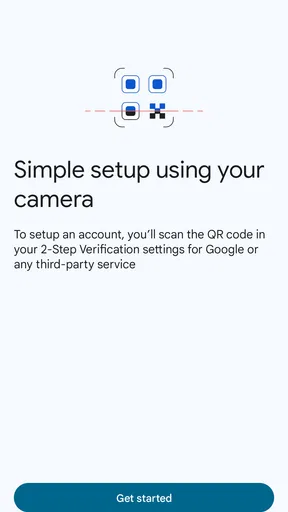
Používání Google Authenticator je opravdu snadné, a to je jedna z věcí, které na ní nejvíce oceňuji. Po stažení a instalaci aplikace stačí naskenovat QR kód z vašeho účtu, který chcete zabezpečit, a voilà – jste připraveni na dvoufázové ověřování! Aplikace generuje šestimístné kódy, které se každých 30 sekund mění, což dodává další vrstvu bezpečnosti.
Bezpečnost na prvním místě
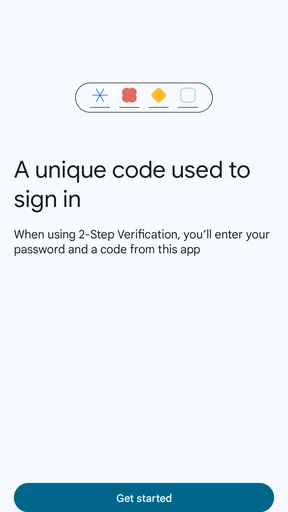
V dnešní době, kdy jsou kybernetické útoky na denním pořádku, je dvoufázové ověřování nezbytností. Google Authenticator poskytuje jeden z nejjednodušších způsobů, jak přidat další vrstvu ochrany k vašim online účtům. Každý, kdo se pokusí přihlásit k vašemu účtu, bude potřebovat nejen heslo, ale i kód z aplikace. Tím se výrazně snižuje riziko neoprávněného přístupu.
Offline přístup
Jednou z mých oblíbených funkcí je, že aplikace funguje offline. To znamená, že nepotřebujete být připojeni k internetu, abyste mohli generovat ověřovací kódy. To je super, pokud často cestujete nebo se ocitnete bez připojení. Stačí mít telefon po ruce a jste připraveni.
Kompatibilita a integrace
Google Authenticator je kompatibilní s nejrůznějšími službami a aplikacemi. Od Gmailu přes Dropbox až po sociální sítě – pokud služba podporuje dvoufázové ověřování, pravděpodobně můžete použít tuto aplikaci. To znamená, že nemusíte mít pro každou službu jinou autentifikační aplikaci, což je úžasně pohodlné.
Kdy zvolit jiný způsob ověření
Pro běžné přihlašování mi tento typ aplikace dává smysl, ale není automaticky nejlepší pro každého. Pokud služba nabízí přihlášení pomocí bezpečnostního klíče nebo jiného způsobu, který vám vyhovuje a máte ho správně nastavený, může být lepší použít právě ten. Ověřovací kód je potřeba ručně najít a opsat, takže při častém přepínání mezi zařízeními může působit pomaleji než schválení přihlášení přímo v telefonu. Rozhoduji se podle toho, jak často se přihlašuji, jaké možnosti nabízí konkrétní služba a zda mám spolehlivý způsob obnovy.
Oproti SMS kódům má aplikace praktickou výhodu v tom, že k jejich vygenerování nepotřebuje mobilní připojení. SMS může být pohodlná, když nechci instalovat další nástroj, ale závisí na doručení zprávy. Authenticator zase vyžaduje, abych měl správný telefon u sebe a dokázal kód přepsat včas. Ani jedna možnost neodstraňuje potřebu chránit heslo a kontrolovat, kam údaje zadávám; druhý krok není náhradou za obezřetnost.
Každodenní použití bez zbytečných kroků
Typický užitečný scénář je přihlášení k e-mailu nebo pracovní službě na novém počítači během cestování. I bez připojení telefonu k internetu si otevřu příslušný záznam, opíšu kód a pokračuji. Před odjezdem bych však ověřil, že se dokážu přihlásit i v případě, že telefon ztratím nebo se vybije. Offline generování kódů je výhoda při slabém signálu, ne pojistka proti ztrátě samotného zařízení.
Pokud mám v aplikaci více účtů, vyplatí se věnovat chvíli jejich přehlednému uspořádání a názvům. Není to jen kosmetika: podobné názvy služeb nebo více pracovních přihlášení mohou vést k tomu, že zkopíruji nesprávný kód a zbytečně opakuji přihlášení. Když služba nabízí více způsobů dvoufázového ověření, nastavuji je s ohledem na to, zda se přihlašuji hlavně na vlastním telefonu, nebo často střídám zařízení. Rozhodující je, abych nezůstal odkázaný na jediný krok, který může být zrovna nedostupný.
Pro technicky méně zkušeného člověka je jednoduchost rozhraní skutečnou předností: aplikace nemá působit jako další místo, kde se musí učit složitý systém. Zároveň je fér říct, že při prvním nastavování je nutné pracovat i s nastavením samotné služby. Aplikace sama nezapne ochranu na všech účtech; u každého se dvoufázové ověřování aktivuje zvlášť a podle pokynů dané služby. Pokud se uživatel zastaví u QR kódu nebo si není jistý, kam ho naskenovat, potřebuje pomoc s procesem na straně účtu, ne jen další klepnutí v Authenticatoru.
Nastavení a uživatelské prostředí
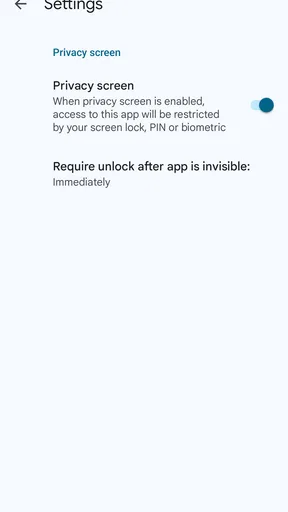
Pokud jde o uživatelské prostředí, Google Authenticator je přímočarý a minimalistický. To může být pro některé uživatele výhoda, protože se nemusí prohrabávat zbytečnými funkcemi nebo složitostmi. Nastavení je rychlé a intuitivní, a dokonce i méně technicky zdatní uživatelé by neměli mít problém začít.
Místo pro zlepšení
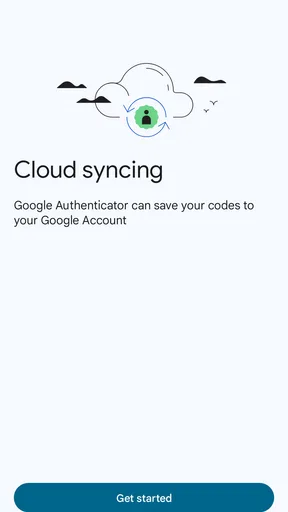
Ačkoli Google Authenticator dělá svou práci opravdu dobře, existují oblasti, kde bych uvítal nějaké vylepšení. Například možnost zálohovat nebo přenést účty na nové zařízení by byla velmi užitečná. V současnosti, pokud ztratíte telefon nebo si pořídíte nový, přicházíte o všechny uložené účty, což může být dost nepříjemné.
Komu sedne a komu ne
Jako bezplatná aplikace od Google LLC patří Google Authenticator mezi snadno dostupné možnosti pro člověka, který chce používat kódy pro více účtů bez složitého rozhraní. Je vhodný, pokud se přihlašujete z počítače, chcete kódy vytvářet i bez internetu a nevadí vám ruční opisování. Jeho velký dosah potvrzuje více než 100 milionů instalací, ale popularita sama o sobě neznamená, že se hodí do každého způsobu práce.
Naopak bych hledal jinou variantu, pokud potřebujete hlavně pohodlnou synchronizaci mezi zařízeními, společnou správu přístupů nebo proces obnovy, který máte podrobně pod kontrolou v rámci jiné služby. U pracovních účtů navíc může pravidla ověřování určovat zaměstnavatel, takže je rozumné nepřidávat vlastní řešení bez ověření, co organizace dovoluje. V takovém případě je lepší držet se stanoveného postupu než předpokládat, že libovolná autentifikační aplikace bude přijata.
Pro domácnost bych proto aplikaci doporučil jednotlivým dospělým, kteří chtějí mít druhý krok u svých účtů po ruce a dokážou si zároveň připravit obnovu. Nedělal bych z ní sdílenou rodinnou schránku na kódy. U mladších uživatelů nebo lidí, kteří potřebují pravidelnou pomoc, je klíčové, aby někdo důvěryhodný vysvětlil odpovědnost za účet, aniž by se tím automaticky stával jeho společným vlastníkem.
Nakonec, pokud hledáte jednoduchý a efektivní způsob, jak chránit své účty, Google Authenticator je skvělá volba. Je to malá, ale mocná aplikace, která vám může ušetřit spoustu starostí. Takže, pokud ještě nemáte dvoufázové ověřování, je čas to změnit. Bezpečnost na internetu nikdy nebyla důležitější a Google Authenticator je jedním z nejlepších nástrojů, jak ji zajistit. Jako poslední krok bych si před zapnutím ověřování u důležitého účtu prošel možnosti obnovy a rozhodl se, kdo bude mít telefon i přístup k jeho odemčení. Právě tahle příprava podle mě rozhoduje o tom, zda bude druhý krok v běžném životě skutečně pomocí, a ne překážkou.
Závěr
Přednosti aplikace Google Authenticator
- Bezpečné dvoufázové ověření.
- Nezávislé na internetovém připojení.
- Podporuje více účtů.
- Snadné nastavení a použití.
- Zvyšuje bezpečnost účtů.
Omezení aplikace Google Authenticator
- Chybí zálohování dat.
- Není dostupná synchronizace.
- Nelze obnovit ztracené kódy.
- Není možnost biometrického přihlášení.
- Omezené funkce uživatelského rozhraní.
Další vydání od Google LLC
Zobrazit vše
Zprávy Google
Komunikace4,5

Nástroje4,2

Google TV
Přehrávání a úprava videa3,8

Android Auto
Auta a doprava4,6
Podobné tipy v této kategorii
Zobrazit všeGoogle LLC4,2

Gboard – klávesnice od Googlu
Google LLC4,6

Služby Google Play
Google LLC4,4

Google Play Store
Google LLC4.9

Files od Googlu
Google LLC4,5

Galaxy Wearable
Samsung Electronics Co., Ltd.3,4
Často kladené otázky
Jak funguje Google Authenticator a proč ho potřebuji?
Google Authenticator je aplikace, která generuje jednorázové kódy pro dvoufázové ověřování. Pomáhá zabezpečit vaše online účty tím, že přidává další úroveň ochrany. Kromě hesla budete potřebovat také kód vygenerovaný aplikací při přihlašování, což ztěžuje přístup pro neoprávněné osoby.
Je možné obnovit kódy z Google Authenticator, pokud ztratím telefon?
Pokud ztratíte telefon, je důležité mít záložní kódy nebo obnovovací klíče, které jste obdrželi při nastavování dvoufázového ověřování. Bez těchto klíčů může být obtížné obnovit přístup k účtům. Vždy si tyto klíče uchovávejte na bezpečném místě.
Mohu Google Authenticator používat pro více účtů?
Ano, Google Authenticator můžete používat pro více účtů. Každý účet přidáte do aplikace pomocí QR kódu nebo tajného klíče poskytnutého službou, kterou chcete zabezpečit. Aplikace pak generuje jednorázové kódy pro každý z těchto účtů samostatně.
Je Google Authenticator dostupný pro Android i iOS?
Ano, Google Authenticator je dostupný jak pro zařízení s Androidem, tak pro zařízení s iOS. Aplikaci si můžete zdarma stáhnout z Google Play Store nebo App Store. Ujistěte se, že máte nejnovější verzi pro optimální výkon a bezpečnost.
Jak zabezpečené jsou kódy generované Google Authenticator?
Kódy generované Google Authenticator jsou velmi bezpečné, protože se mění každých 30 sekund. Aplikace funguje offline, což znamená, že kódy nejsou závislé na internetovém připojení a nemohou být snadno zachyceny hackery. Ujistěte se, že váš telefon je také zabezpečen heslem nebo biometrickým ověřením.
